วิธีชำระเงินด้วย Telegram Stars
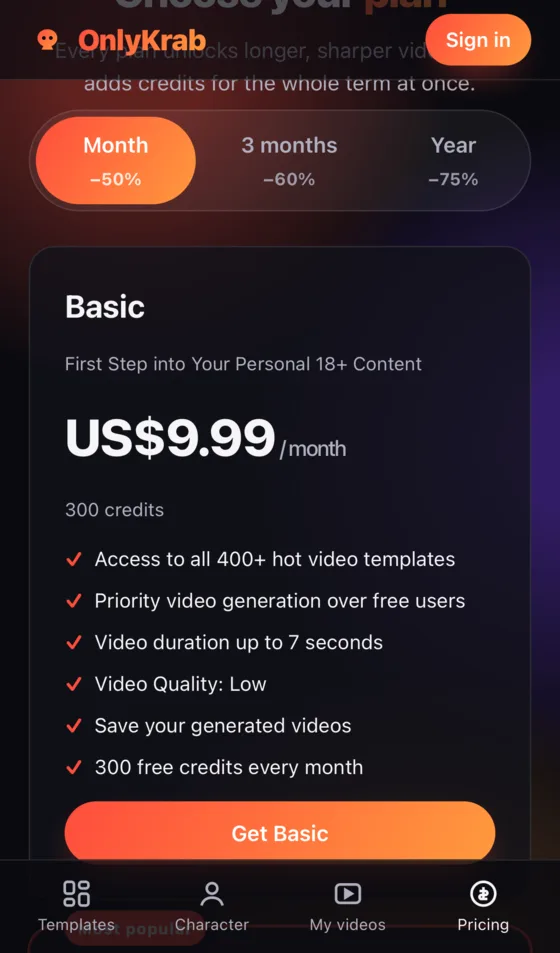
การชำระเงินทำในบอต Telegram ของเรา @onlykrab_ai_bot คุณเลือกสิ่งที่จะซื้อบนเว็บไซต์ บอตจะส่งปุ่มชำระเงินให้ แล้วเครดิตจะเข้าเอง
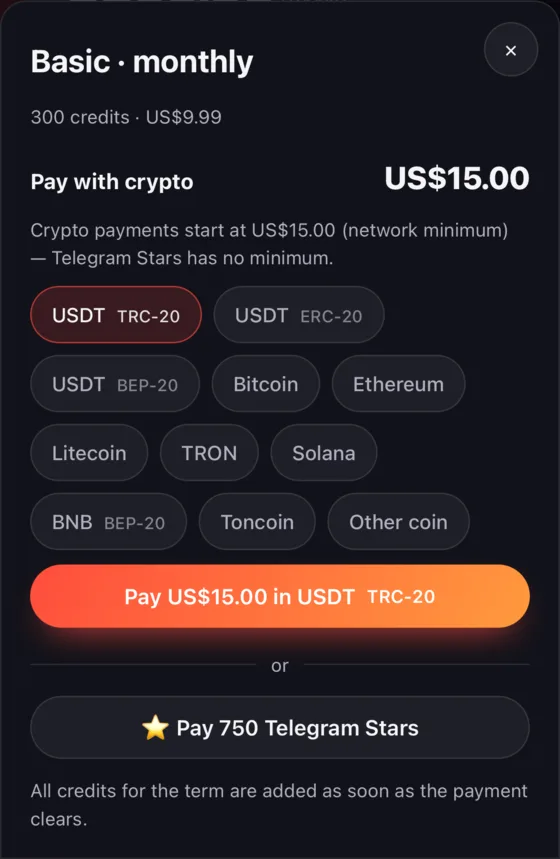
- เลือกแพ็กเกจหรือเครดิตบน OnlyKrab แล้วเลือก Telegram Stars — บอตจะเปิดใน Telegram พร้อมคำสั่งซื้อของคุณ
- แตะ Pay N Stars ในบอต Stars ไม่พอ? เติมก่อนด้วยปุ่มที่อยู่ด้านบนปุ่มนี้ (บัตร, Apple Pay, Google Pay)
- เครดิตจะเพิ่มเข้าบัญชี OnlyKrab ของคุณอัตโนมัติ ปกติภายในไม่กี่วินาที
1. เลือกสิ่งที่จะซื้อ
เปิดหน้าราคาแล้วเลือกแพ็กเกจหรือแพ็กเครดิต ในหน้าต่างชำระเงินแตะ ⭐ จ่าย N Telegram Stars Telegram จะเปิดแชตกับบอตของเรา
2. บอตส่งคำสั่งซื้อของคุณ
บอตจะส่งข้อความเดียวพร้อมคำสั่งซื้อ ราคาเป็น Stars และปุ่มสองปุ่ม หากแชตว่างเปล่าและเห็นเพียง Start ที่ด้านล่าง ให้แตะปุ่มนั้น ข้อความจะมาทันที
1️⃣ Top up your Telegram Stars balance first if you don't have enough.
2️⃣ Then tap "⭐️ Pay 750 Stars" to finish your purchase.
3️⃣ Credits are added to your account on the website automatically after payment.
- 💲 Top up Stars balance — ใช้เฉพาะเมื่อ Stars ของคุณไม่พอ ปุ่มนี้เปิดหน้าเติม Stars ของ Telegram เอง
- ⭐️ Pay N Stars — ปุ่มนี้คือการชำระเงินจริงสำหรับคำสั่งซื้อของคุณ
Stars ที่คุณซื้อจะอยู่ในกระเป๋า Telegram ของคุณจนกว่าจะใช้ หากเติมอย่างเดียว ยอด OnlyKrab ของคุณจะไม่เปลี่ยน — กลับไปที่ข้อความของบอตแล้วแตะ Pay N Stars เพื่อทำรายการให้เสร็จ
3. เติม Stars — เฉพาะเมื่อไม่พอ
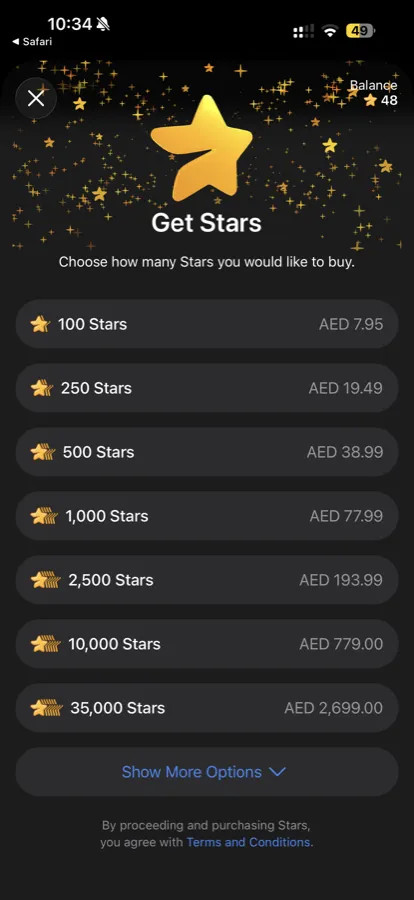
ปุ่มเติมจะเปิดหน้า Stars ของ Telegram เลือกจำนวนที่พอสำหรับคำสั่งซื้อของคุณ แล้วชำระด้วยบัตร, Apple Pay หรือ Google Pay เมื่อ Telegram ยืนยันแล้ว ให้กลับไปที่แชตกับบอตของเรา — ตรงนี้คือจุดที่คนส่วนใหญ่หยุด ทั้งที่การซื้อยังไม่เสร็จ
4. แตะ “Pay N Stars” ในบอต
Telegram จะให้คุณยืนยันการชำระเงิน เมื่อยืนยันแล้วการซื้อก็เสร็จสมบูรณ์ บอตจะตอบ ✅ Payment received พร้อมยอดคงเหลือใหม่ และเครดิตจะอยู่ในบัญชี OnlyKrab ของคุณแล้ว หากเปิดหน้าเว็บค้างไว้ให้รีเฟรช
หากหน้าต่างชำระเงินเปิดขึ้นทันที
ในบางบัญชี Telegram จะแสดงการยืนยันชำระเงินด้วย Stars ทันทีโดยไม่ผ่านแชตกับบอต ไม่มีอะไรผิดปกติ — ยืนยันแล้วการซื้อก็เสร็จสมบูรณ์ ขั้นตอนที่ 2–4 ไม่ต้องทำ
การชำระเงินของฉันสำเร็จไหม?
1. ตรวจสอบว่า Stars ไปที่ไหน ใน Telegram เปิด Settings → My Stars แล้วดูธุรกรรมล่าสุด:
- Paid to @onlykrab_ai_bot — การชำระเงินมาถึงเราแล้ว รีเฟรชหน้านี้ ปกติเครดิตจะเข้าภายในไม่กี่วินาที
- Paid to Google Play, the App Store หรือ @PremiumBot — คุณเพิ่งซื้อ Stars เท่านั้น Stars ยังอยู่ในกระเป๋า Telegram ของคุณ กลับไปที่ข้อความของบอตแล้วแตะปุ่มชำระเงิน
- ไม่มีธุรกรรม — การชำระเงินไม่เสร็จสมบูรณ์และไม่มีการตัดเงิน เริ่มการซื้อใหม่อีกครั้ง
2. ตรวจสอบกิจกรรมเครดิต หน้าบัญชีของคุณแสดงทุกการเติมและทุกการสร้างภายใต้ กิจกรรมเครดิตล่าสุด
เคล็ดลับ
การซื้อ Telegram Stars บน Google Play, App Store หรือใน Telegram ไม่ได้ให้เครดิต OnlyKrab ในตัวเอง Stars เป็นสกุลเงินของ Telegram และอยู่ในกระเป๋า Telegram ของคุณจนกว่าจะใช้จ่ายกับคำสั่งซื้อในบอตของเรา รายการ “Google Play” หรือ “App Store” ในใบแจ้งยอดคือการจ่ายให้ Telegram เพื่อซื้อ Stars ไม่ใช่จ่ายให้ OnlyKrab
- มี Stars พออยู่แล้ว? ข้ามปุ่มเติมแล้วแตะ Pay N Stars ได้เลย แตะครั้งเดียวก็เสร็จ
- ปุ่มชำระเงินผูกกับคำสั่งซื้อเดียวและจะใช้ไม่ได้หลัง 48 ชั่วโมง หากบอตแจ้งว่าลิงก์หมดอายุ ให้เริ่มการซื้อใหม่บนเว็บไซต์ แล้วบอตจะส่งปุ่มใหม่ให้
- บัตรถูกปฏิเสธเมื่อซื้อ Stars? ลองใช้ Apple Pay หรือ Google Pay ในแอป Telegram บนมือถือ หรือTelegram Web
- ราคา Stars อาจสูงกว่าราคาเป็นดอลลาร์บนเว็บไซต์ของเราเล็กน้อย ขึ้นอยู่กับภูมิภาคของคุณ เราไม่ได้คิดเพิ่ม ส่วนต่างคือค่าธรรมเนียมของ Telegram เอง ตามที่เอกสารอธิบายไว้
- เปิดลิงก์บอตในบัญชี Telegram ของคุณเอง หากเปิดจากบัญชีอื่นก่อน คำสั่งซื้อจะไปอยู่ที่บัญชีนั้น — ให้เริ่มชำระเงินใหม่จากเว็บไซต์บนอุปกรณ์ของคุณ
- หากซื้อ Stars ไม่สำเร็จแต่บัตรถูกตัดเงิน รายการนั้นอยู่กับ Google Play, App Store หรือ Telegram — โปรดขอคืนเงินจากผู้ที่ตัดเงินคุณ เราให้เครดิตได้ก็ต่อเมื่อ Stars มาถึงบอตของเราแล้วเท่านั้น
- ยังติดปัญหา? เขียนมาที่ support@onlykrab.com พร้อมภาพหน้าจอ My Stars