Comment payer en crypto
Vous débutez avec les cryptomonnaies ? Commencez par l’étape 1 — installer un portefeuille. Si vous avez déjà des cryptos, passez directement à l’étape 3.
1. Installer un portefeuille
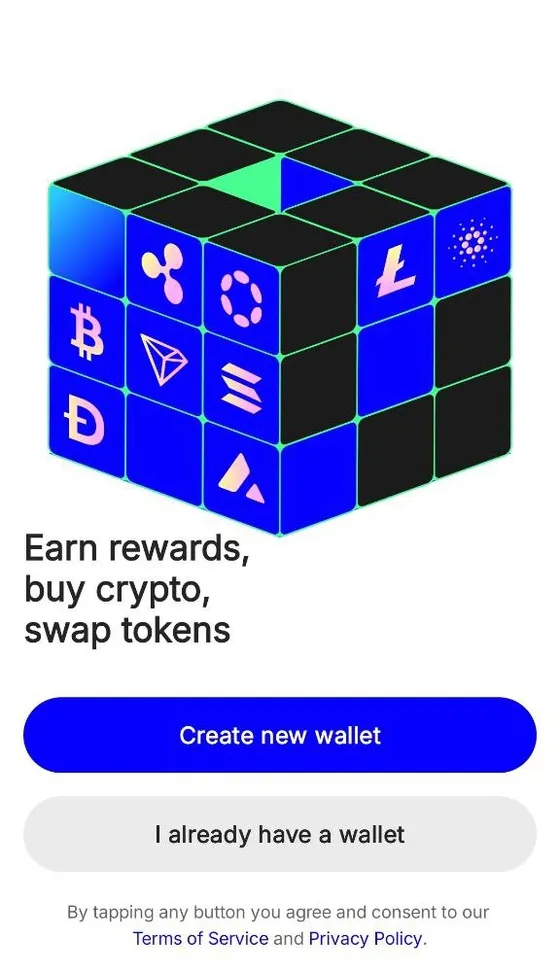
Il existe de nombreuses applications de portefeuille. Nous prenons ici Trust Wallet comme exemple : téléchargez-le sur l’App Store, Google Play ou en extension de navigateur.
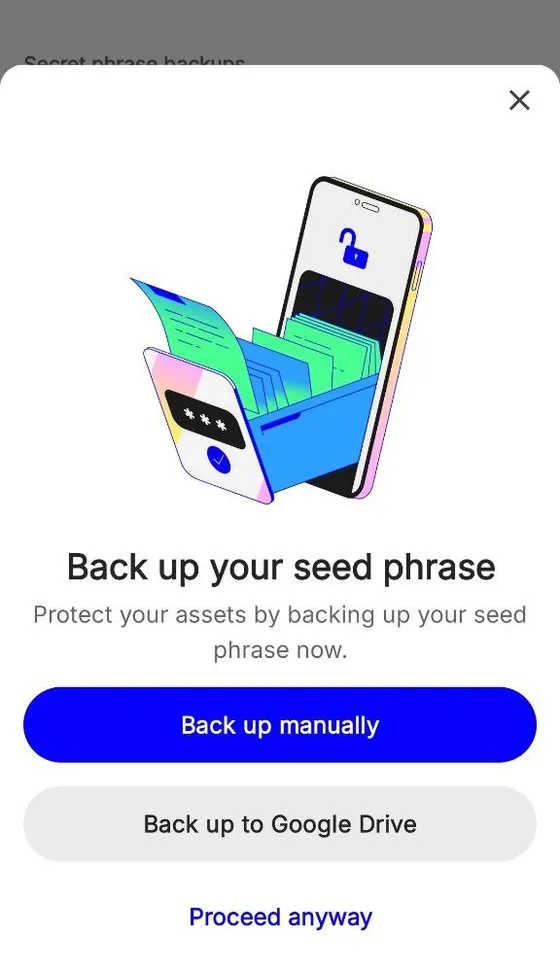
Créez ensuite votre premier portefeuille en suivant les indications de l’application. Sauvegardez votre phrase secrète — sans elle, un téléphone perdu signifie un portefeuille perdu.
2. Acheter des cryptos dans le portefeuille
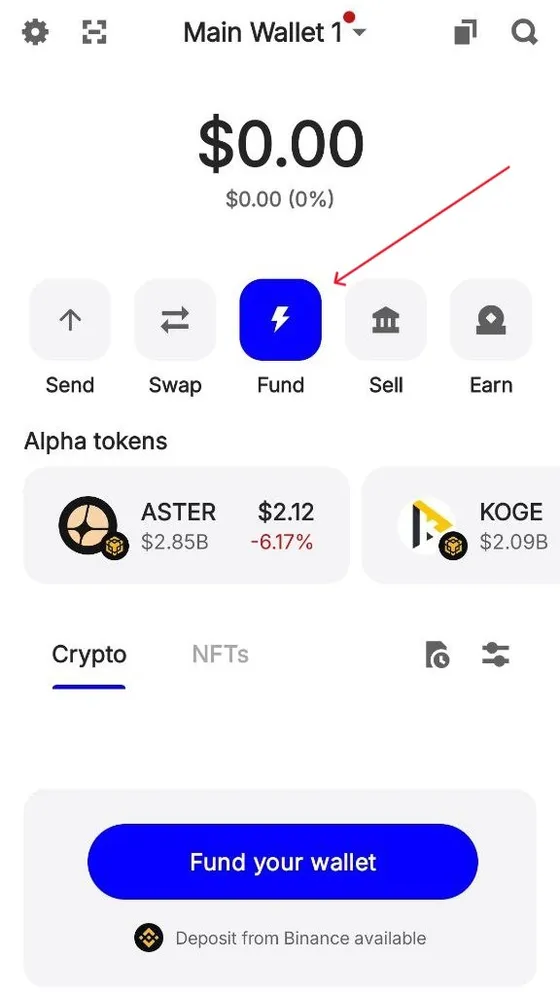
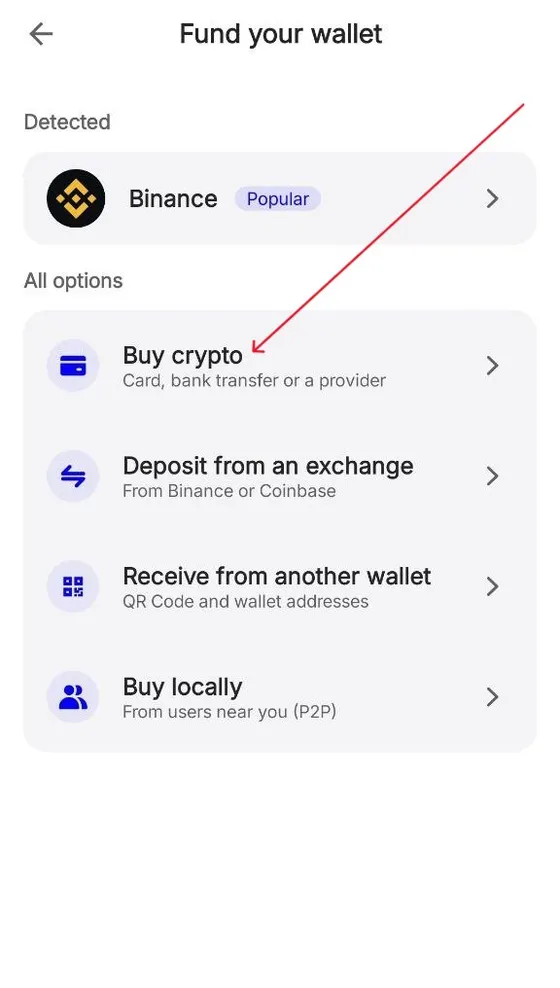
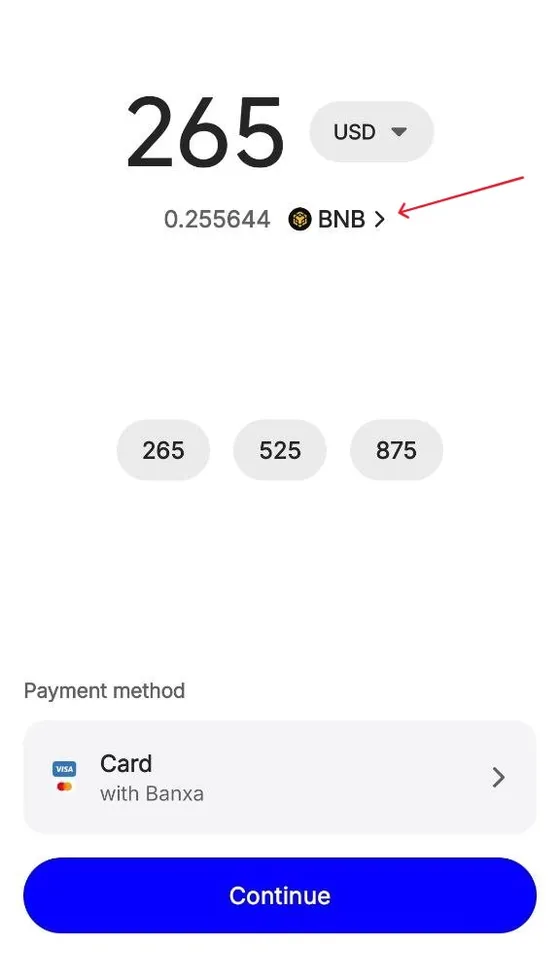
Sur l’écran d’accueil du portefeuille, touchez Fund, puis Buy crypto, saisissez le montant dans votre devise et choisissez la crypto à acheter.
Le prix dépend de votre région et du montant, et le vendeur peut vous demander de vérifier votre identité (KYC) la première fois.
Nous recommandons BNB sur BNB Smart Chain (BEP-20) : les transferts arrivent en quelques secondes et les frais de réseau sont de quelques centimes.
3. Lancer la commande sur OnlyKrab
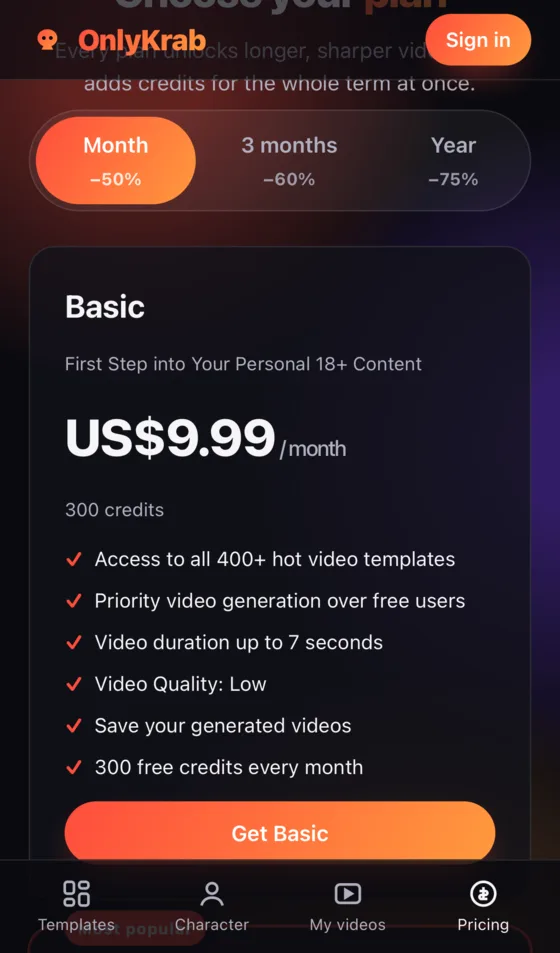
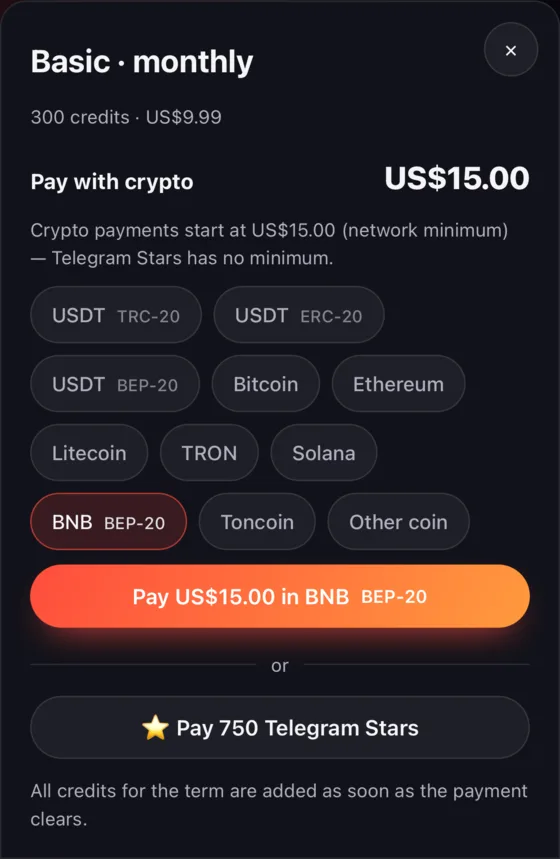
Ouvrez la page Tarifs et choisissez un abonnement ou un pack de crédits. Dans la fenêtre de paiement, touchez la crypto avec laquelle vous allez payer — pour le BNB, c’est BNB BEP-20 — puis touchez Payer … en BNB BEP-20.
Les paiements en crypto commencent à 15 $ (le minimum des réseaux) et incluent de petits frais de traitement ; la fenêtre affiche le montant exact. Telegram Stars n’a pas de minimum — voir payer avec Stars.
4. Envoyer le paiement depuis votre portefeuille
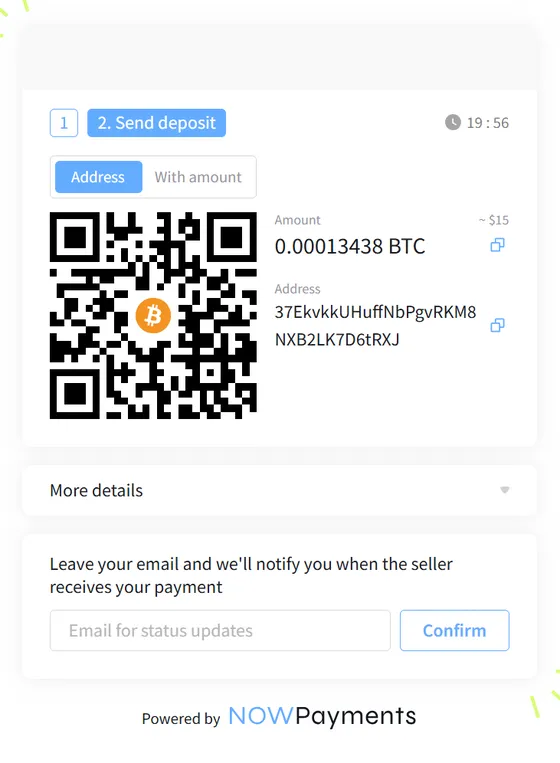
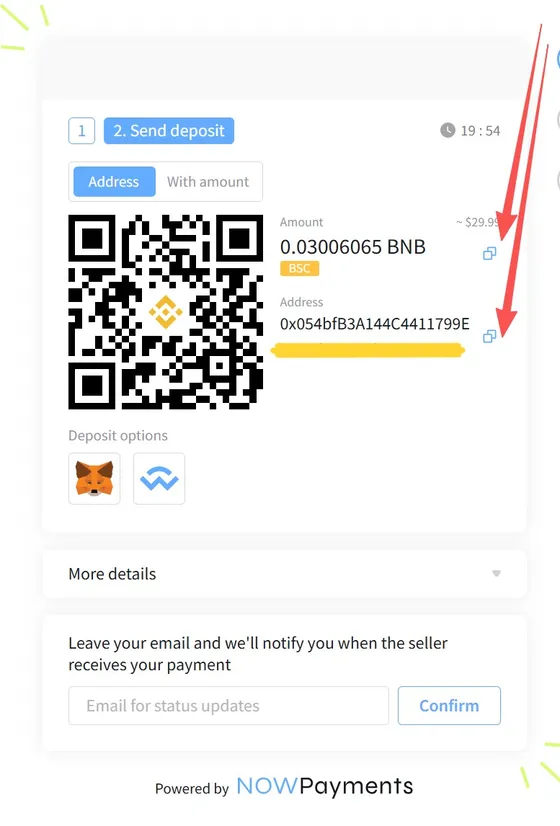
La page NOWPayments s’ouvre déjà réglée sur la crypto choisie et affiche le montant exact ainsi que l’adresse où l’envoyer. Copiez les deux.
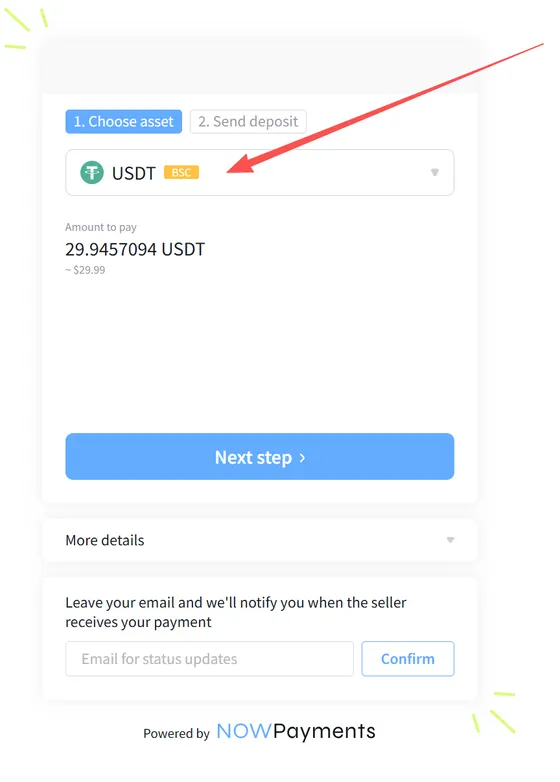
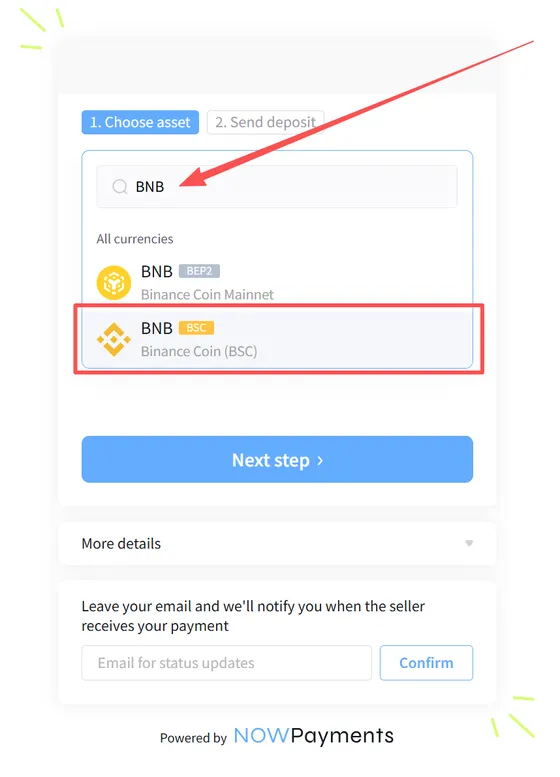
Si vous avez touché Autre crypto, la page vous demande d’abord de choisir vous-même la crypto et son réseau — sélectionnez exactement ceux que votre portefeuille enverra, puis touchez Next step.
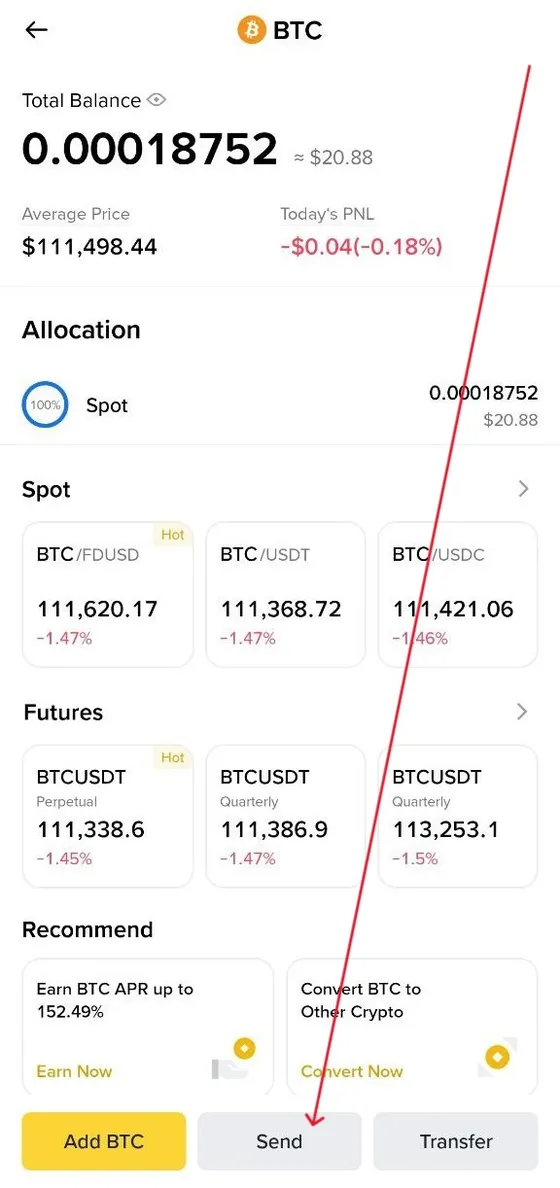
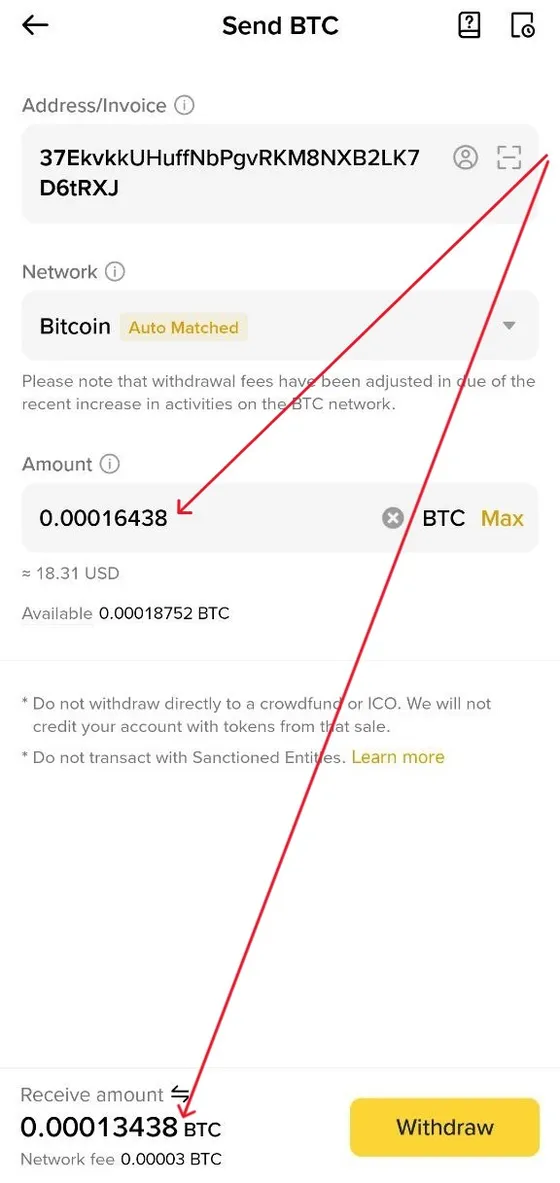
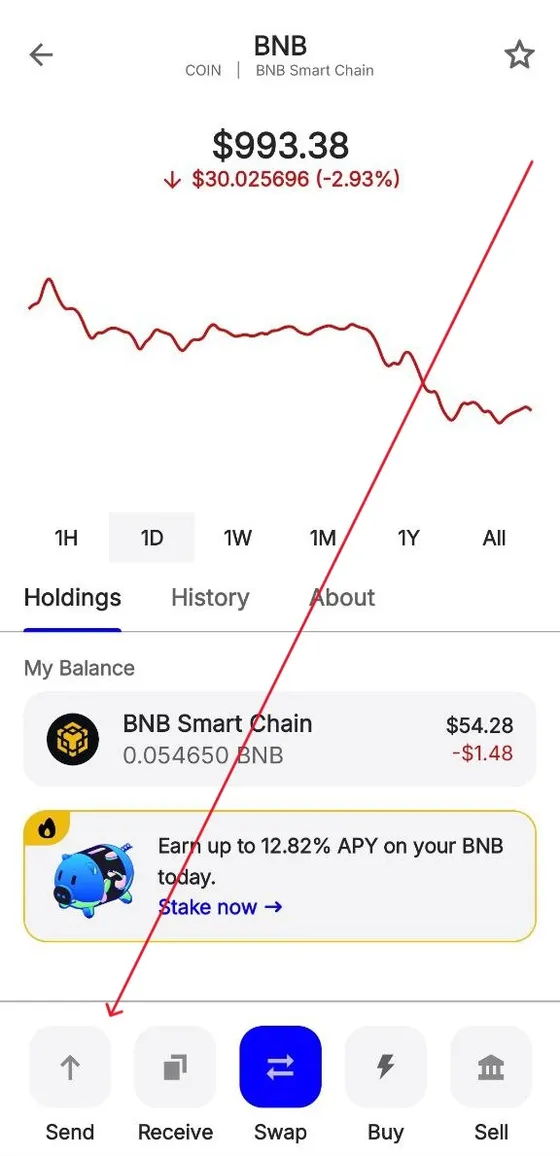
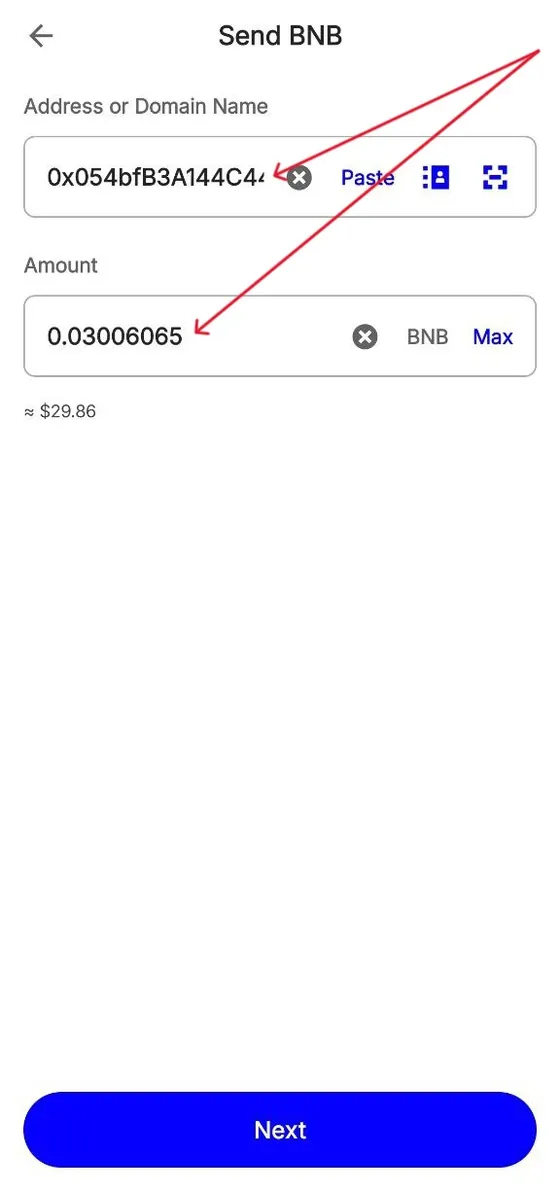
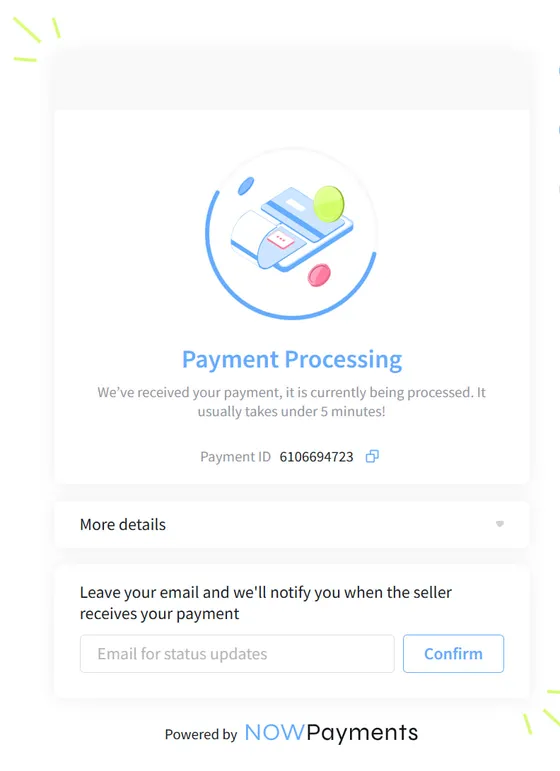
Dans Trust Wallet, ouvrez la crypto avec laquelle vous payez (par ex. BNB), touchez Send, collez l’adresse et le montant, puis confirmez. La page NOWPayments passe à Payment processing, et les crédits arrivent d’eux-mêmes sur votre compte OnlyKrab dès que le réseau confirme le transfert — généralement en quelques minutes.
Conseils
- Même crypto, même réseau. La plupart des paiements bloqués viennent d’une autre crypto, ou de la bonne crypto sur un autre réseau — par exemple de l’USDT envoyé via Ethereum vers une adresse TRC-20. Le réseau est indiqué sur la crypto que vous avez touchée et sur la page NOWPayments.
- Le montant reçu doit correspondre à celui de la page. Certains portefeuilles et plateformes d’échange déduisent les frais de réseau du montant envoyé, et la commande reste alors « partiellement payée ». Trust Wallet ajoute les frais en plus, ce qui évite ce problème.
- Une commande, une adresse. Si le minuteur de la page NOWPayments expire, lancez une nouvelle commande sur OnlyKrab au lieu d’envoyer à l’ancienne adresse.
- Un problème ? Écrivez à support@onlykrab.com avec une capture d’écran, l’ID de paiement (Payment ID) de la page NOWPayments, l’adresse à laquelle vous avez payé et le hash de transaction (Tx hash) de votre portefeuille.
Bonus : payer depuis une plateforme d’échange
Les plateformes d’échange comme Binance vendent souvent des cryptos à un meilleur taux que les portefeuilles. Binance propose une vidéo de prise en main. Une fois vos cryptos sur place, lancez la commande à partir de l’étape 3 et payez par un retrait de la plateforme vers l’adresse de la page NOWPayments.
Les plateformes déduisent généralement les frais de retrait du montant, alors ajoutez les frais au montant que vous retirez — ce qui arrive doit correspondre au montant de la page NOWPayments.