So bezahlst du mit Krypto
Neu bei Kryptowährungen? Starte mit Schritt 1 – einer Wallet-App. Wenn du schon Krypto hast, spring direkt zu Schritt 3.
1. Eine Wallet-App besorgen
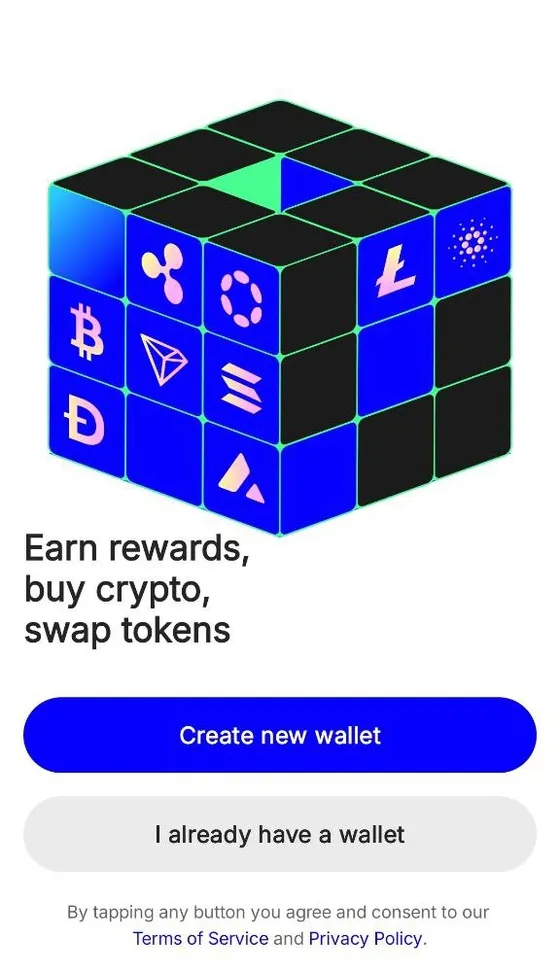
Es gibt viele Wallet-Apps. Hier nehmen wir Trust Wallet als Beispiel: Hol sie dir im App Store, bei Google Play oder als Browser-Erweiterung.
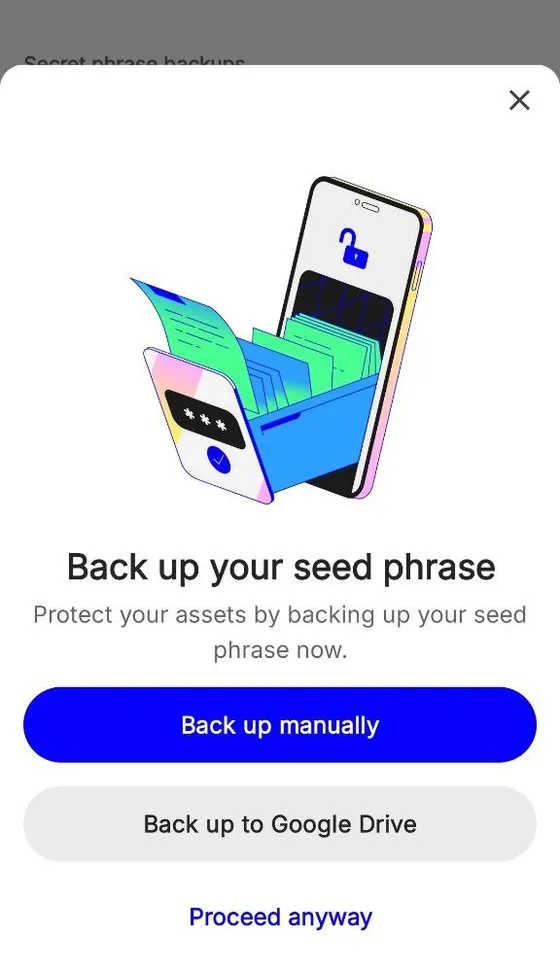
Erstelle dann deine erste Wallet, wie die App es vorgibt. Sichere deine geheime Phrase – ohne sie ist die Wallet bei einem verlorenen Handy verloren.
2. Krypto in der Wallet kaufen
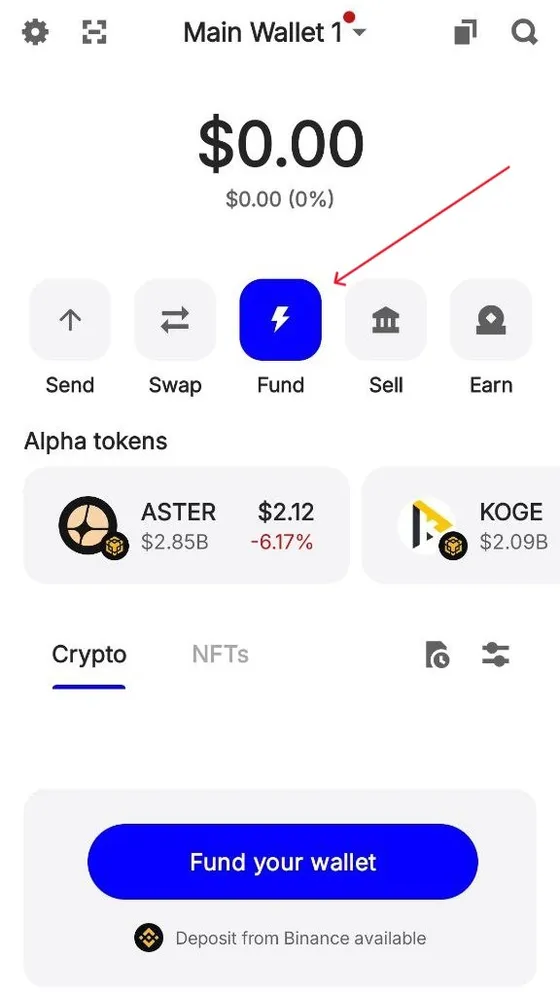
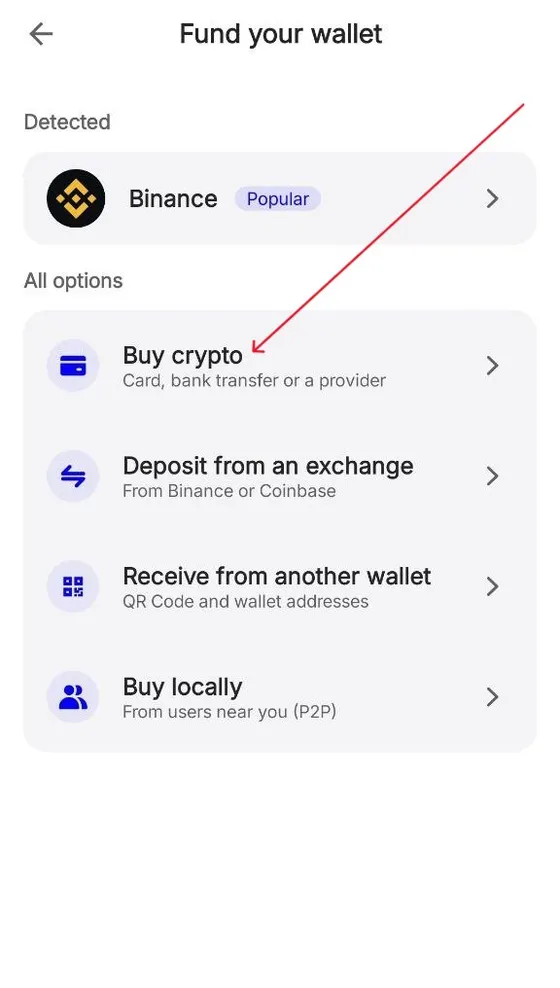
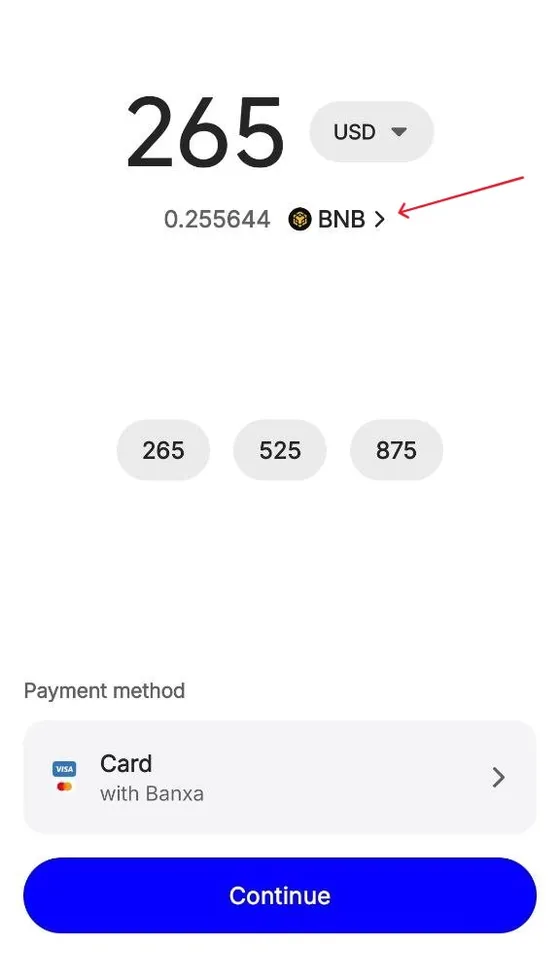
Tippe auf dem Startbildschirm der Wallet auf Fund, dann auf Buy crypto, gib den Betrag in deiner Währung ein und wähle die Coin, die du kaufen willst.
Der Preis hängt von deiner Region und dem Betrag ab, und der Verkäufer verlangt beim ersten Mal womöglich eine Identitätsprüfung (KYC).
Wir empfehlen BNB auf der BNB Smart Chain (BEP-20): Überweisungen kommen in Sekunden an und die Netzwerkgebühr beträgt wenige Cent.
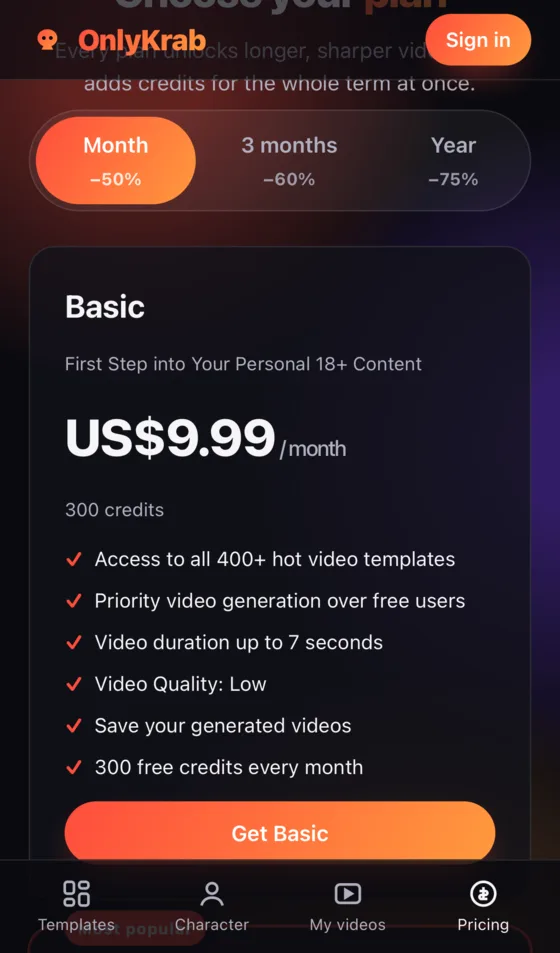
3. Die Bestellung auf OnlyKrab starten
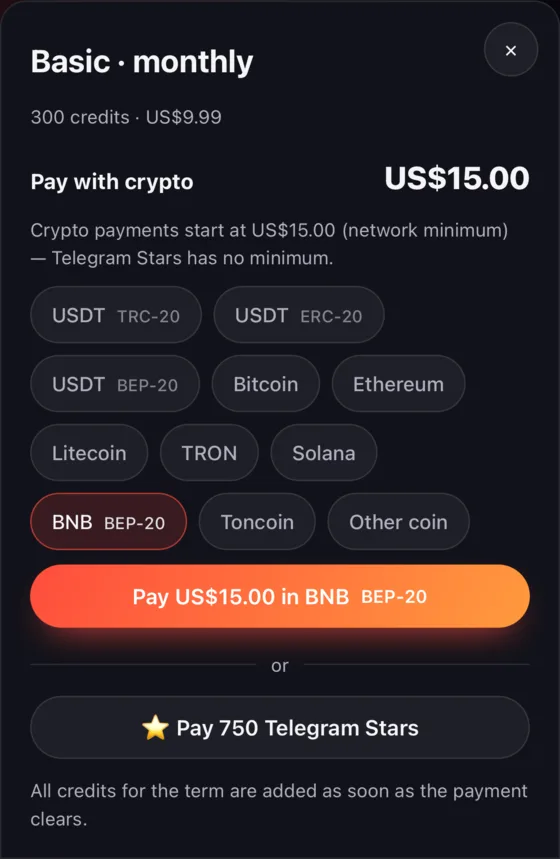
Öffne die Preise und wähle einen Tarif oder ein Credit-Paket. Tippe im Zahlungsfenster auf die Coin, mit der du bezahlen willst – bei BNB ist das BNB BEP-20 – und dann auf … in BNB BEP-20 bezahlen.
Krypto-Zahlungen beginnen bei 15 $ (dem Minimum der Netzwerke) und enthalten eine kleine Bearbeitungsgebühr; das Fenster zeigt den genauen Betrag. Telegram Stars hat kein Minimum – siehe Bezahlen mit Stars.
4. Die Zahlung aus deiner Wallet senden
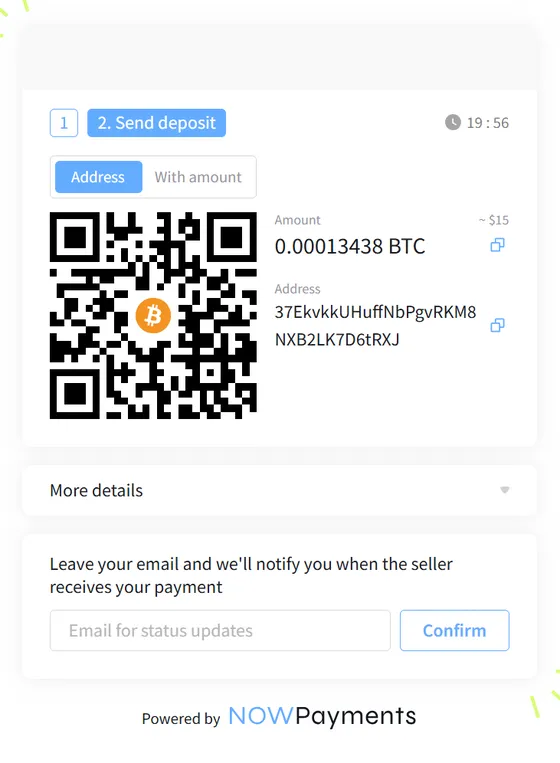
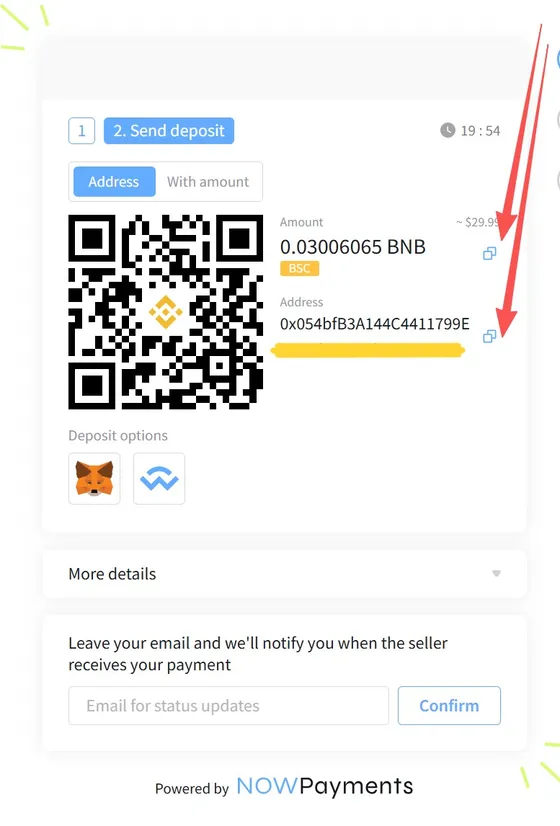
Die NOWPayments-Seite öffnet sich schon mit deiner gewählten Coin und zeigt den genauen Betrag und die Adresse, an die du senden sollst. Kopiere beides.
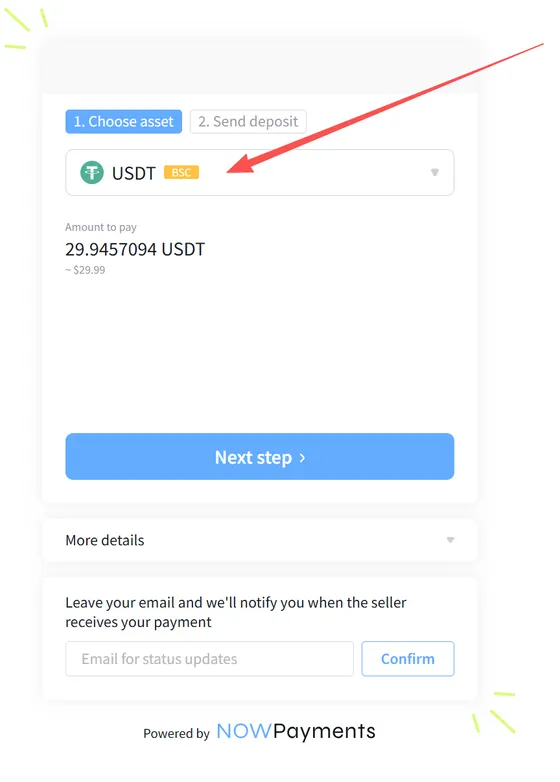
Wenn du auf Andere Coin getippt hast, bittet dich die Seite zuerst, die Coin und ihr Netzwerk selbst zu wählen – nimm genau die, die deine Wallet sendet, und tippe dann auf Next step.
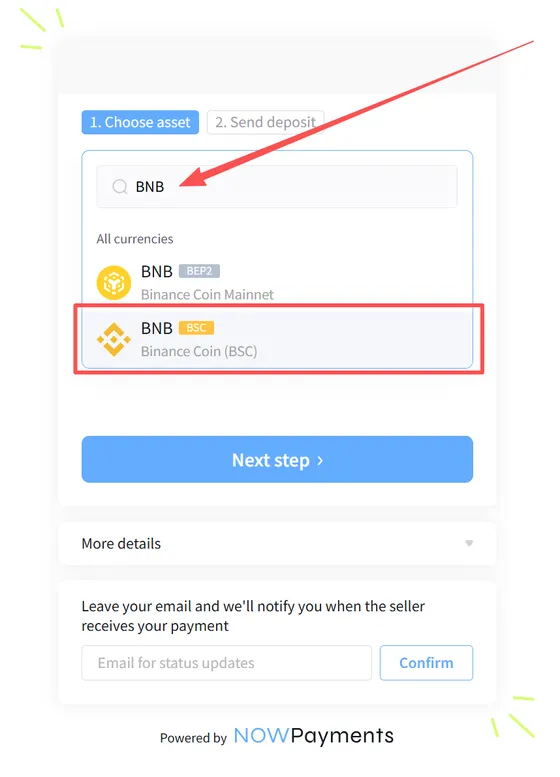
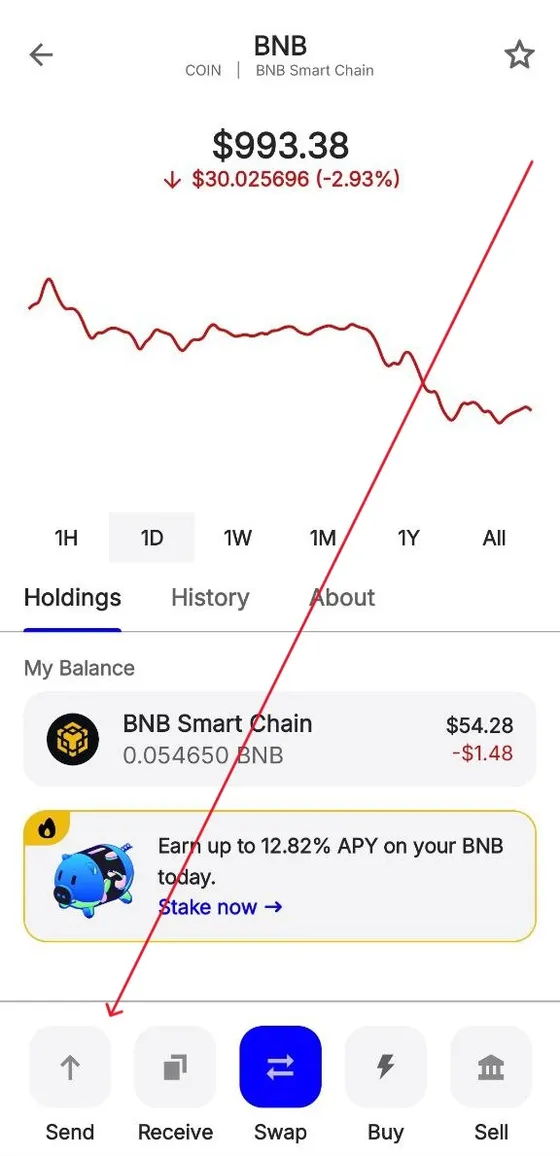
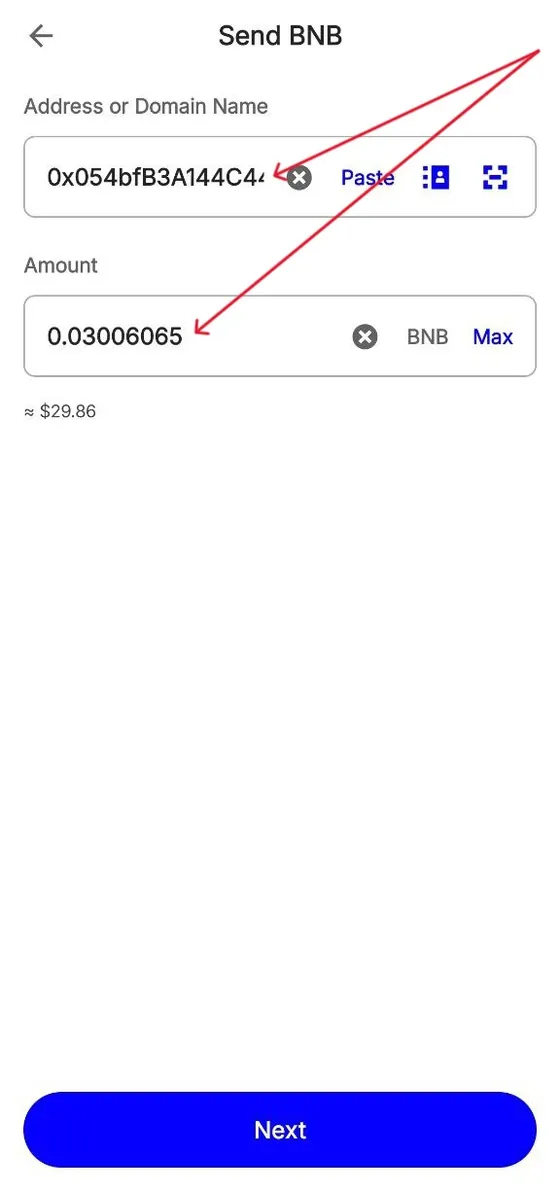
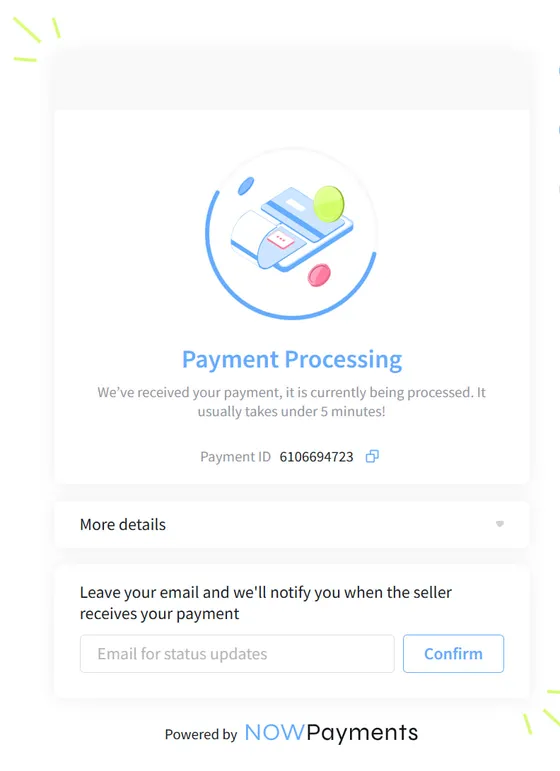
Öffne in Trust Wallet die Coin, mit der du bezahlst (z. B. BNB), tippe auf Send, füge Adresse und Betrag ein und bestätige. Die NOWPayments-Seite wechselt zu Payment processing, und die Credits landen von selbst auf deinem OnlyKrab-Konto, sobald das Netzwerk die Überweisung bestätigt – meist innerhalb weniger Minuten.
Tipps
- Gleiche Coin, gleiches Netzwerk. Die meisten hängenden Zahlungen liegen an einer falschen Coin oder der richtigen Coin in einem anderen Netzwerk – zum Beispiel USDT über Ethereum an eine TRC-20-Adresse. Das Netzwerk steht an der Coin, auf die du getippt hast, und auf der NOWPayments-Seite.
- Der ankommende Betrag muss dem Betrag auf der Seite entsprechen. Manche Wallets und Börsen ziehen die Netzwerkgebühr vom gesendeten Betrag ab, und die Bestellung wartet dann als „partially paid“. Trust Wallet schlägt die Gebühr obendrauf, daher passiert das dort nicht.
- Eine Bestellung, eine Adresse. Wenn der Timer auf der NOWPayments-Seite abläuft, starte eine neue Bestellung auf OnlyKrab, statt an die alte Adresse zu senden.
- Etwas schiefgelaufen? Schreib an support@onlykrab.com mit einem Screenshot, der Payment ID von der NOWPayments-Seite, der Adresse, an die du gezahlt hast, und dem Transaktions-Hash (Tx hash) aus deiner Wallet.
Bonus: Von einer Börse bezahlen
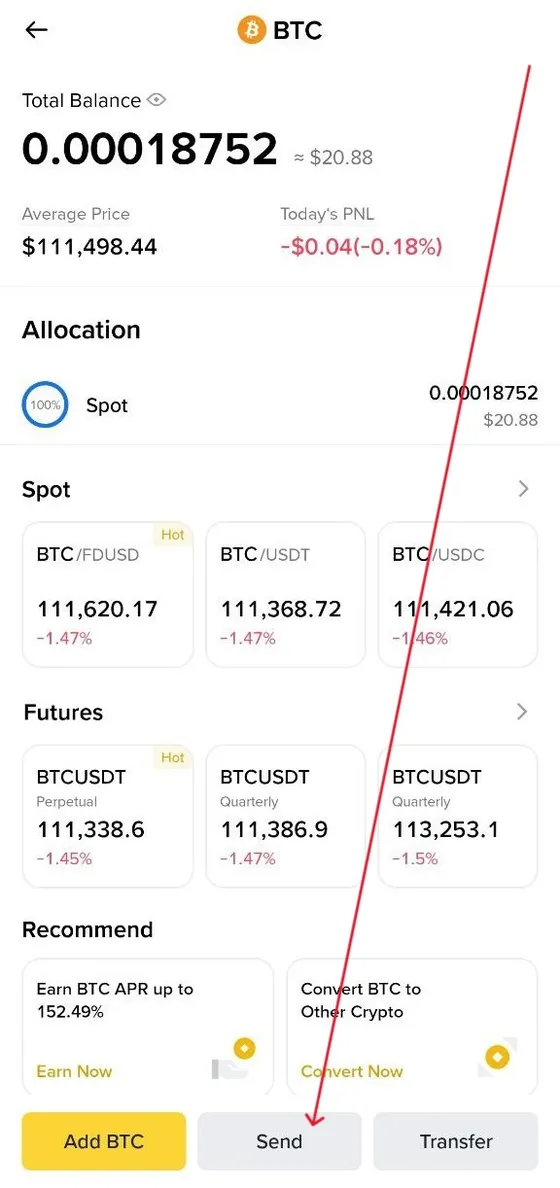
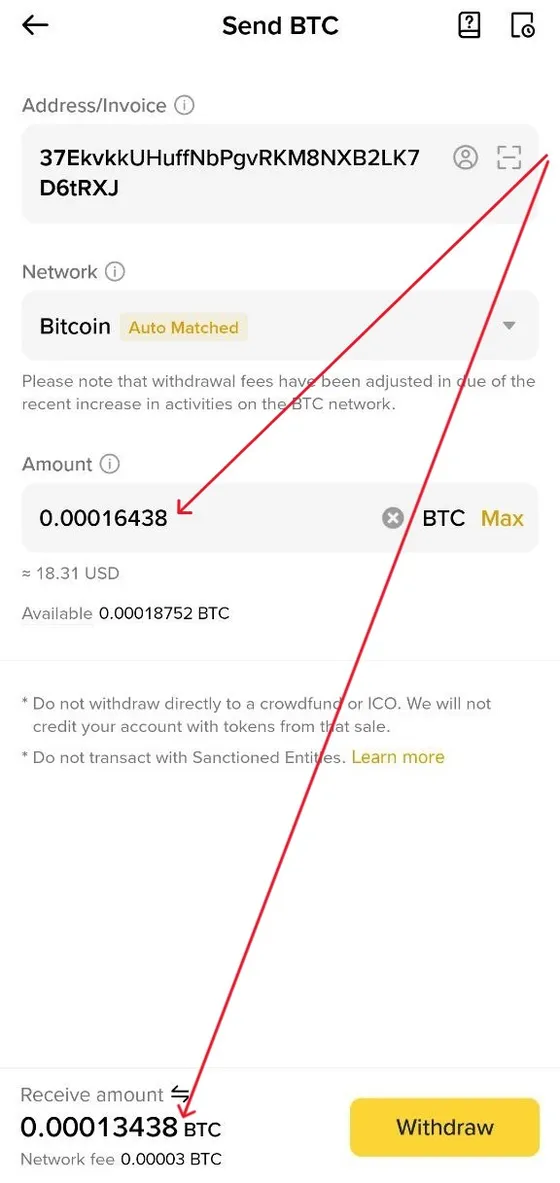
Börsen wie Binance verkaufen Krypto oft zu einem besseren Kurs als Wallet-Apps. Binance hat ein Einstiegsvideo. Sobald du dort Krypto hast, starte die Bestellung ab Schritt 3 und bezahle per Auszahlung von der Börse an die Adresse auf der NOWPayments-Seite.
Börsen ziehen die Auszahlungsgebühr meist vom Betrag ab, also rechne die Gebühr auf den Auszahlungsbetrag drauf – was ankommt, muss dem Betrag auf der NOWPayments-Seite entsprechen.